STL 파일은 3D프린팅에서 가장 많이 사용하는 파일 형식 중 하나입니다.
하지만 STL은 CAD 원본 파일이 아니라, 표면을 삼각형 메시로 변환한 파일입니다.
이 과정에서 오류가 생기면 슬라이서가 모델을 정상적인 솔리드로 인식하지 못할 수 있습니다.
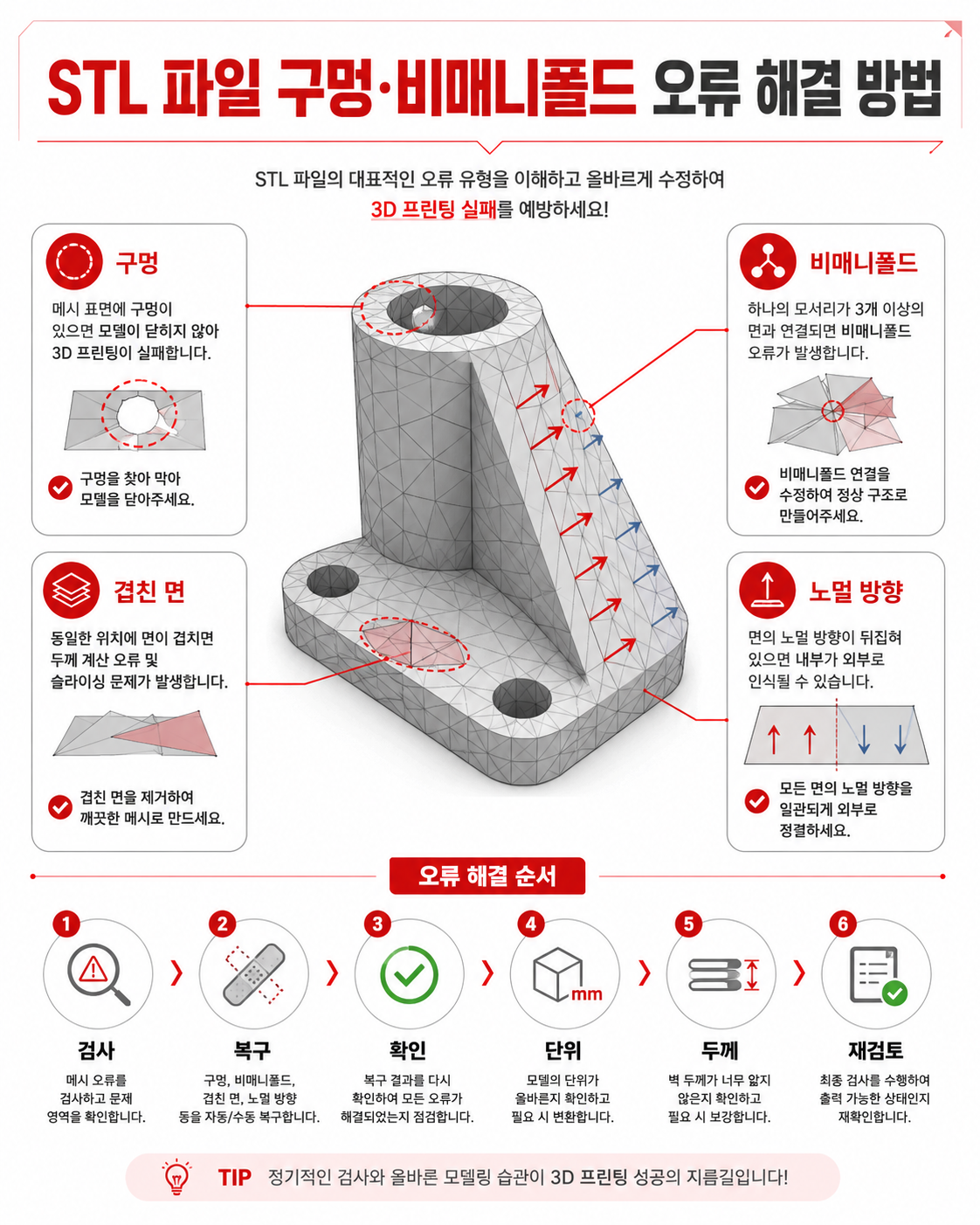
대표적인 오류가 구멍, 비매니폴드, 겹친 면, 뒤집힌 노멀입니다.
📌 구멍 오류
모델 표면이 완전히 닫혀 있지 않으면 구멍 오류가 발생합니다.
슬라이서는 내부와 외부를 구분해야 하는데, 표면에 구멍이 있으면 경계를 정확히 판단하기 어렵습니다.
구멍 오류가 있으면 출력 경로가 비정상적으로 생성되거나 일부 면이 사라질 수 있습니다.
📌 비매니폴드 오류
비매니폴드는 3D프린팅 가능한 닫힌 형상이 아닌 상태를 의미합니다.
하나의 엣지에 너무 많은 면이 연결되어 있거나, 내부에 불필요한 면이 들어 있는 경우 발생할 수 있습니다.
비매니폴드 오류가 있으면 슬라이서에서 모델 일부가 깨지거나 이상한 내부 구조가 생길 수 있습니다.
📌 겹친 면과 내부 면
모델을 합치거나 수정하는 과정에서 면이 겹치는 경우가 있습니다.
겉으로 보기에는 정상처럼 보여도 내부에 중복 면이 있으면 슬라이서 계산이 불안정해질 수 있습니다.
특히 여러 STL 파일을 합친 모델은 겹친 면을 확인하는 것이 좋습니다.
📌 노멀 방향 오류
노멀은 면의 바깥 방향을 의미합니다.
노멀 방향이 뒤집히면 슬라이서가 내부와 외부를 반대로 판단할 수 있습니다.
이 경우 일부 면이 사라지거나 출력 경로가 이상하게 생성될 수 있습니다.
📋 오류 해결 순서
순서작업
| 1 | 슬라이서에서 모델 오류 표시 확인 |
|---|---|
| 2 | STL 수정 프로그램에서 자동 복구 실행 |
| 3 | 구멍, 비매니폴드, 겹친 면 확인 |
| 4 | 모델 크기와 단위 확인 |
| 5 | 최소두께 확인 |
| 6 | 다시 슬라이서에 불러와 출력 경로 확인 |
✅ 정리
STL 파일 오류는 출력 실패, 면 누락, 치수 불량, 이상한 슬라이싱 경로의 원인이 될 수 있습니다.
핵심은 출력 전에 STL 파일이 닫힌 솔리드 구조인지 확인하는 것입니다.
다운로드한 모델이나 수정한 모델은 바로 출력하지 말고 오류 검사를 한 번 거치는 것이 좋습니다.
🔧 같이 확인하면 좋은 준비물
STL 파일 구멍·비매니폴드 오류 해결 방법은 파일 준비 단계의 내용이지만, 실제 출력 후에는 치수 확인과 서포트 자국 정리까지 같이 봐야 작업 흐름이 자연스럽습니다.
※ 이 포스팅은 쿠팡파트너스 활동의 일환으로, 이에 따른 일정액의 수수료를 제공받습니다.
- 디지털 캘리퍼스 150mm 0.01mm: STL 수정 전후 실제 출력물 치수와 조립부 간격을 확인할 때 사용합니다.
- 디버링 툴 세트: 파일 문제로 생긴 서포트 자국이나 모서리 거칠기를 출력 후 정리할 때 사용합니다.
'CAD·소프트웨어' 카테고리의 다른 글
| 치투박스 Anti-aliasing 설정은 언제 사용하는 게 좋을까 (0) | 2026.05.24 |
|---|---|
| What Is an STL File in 3D Printing? Key Points Before Slicing (0) | 2026.05.19 |
| STL 파일 오류 수정 프로그램 비교: 3D Builder, Meshmixer, Blender (0) | 2026.05.15 |
| 치투박스 초보자가 자주 헷갈리는 기본 설정 정리 (0) | 2026.05.14 |
| Chitubox 서포트 설정 기본값과 출력 실패 줄이는 방법 (0) | 2026.05.14 |


