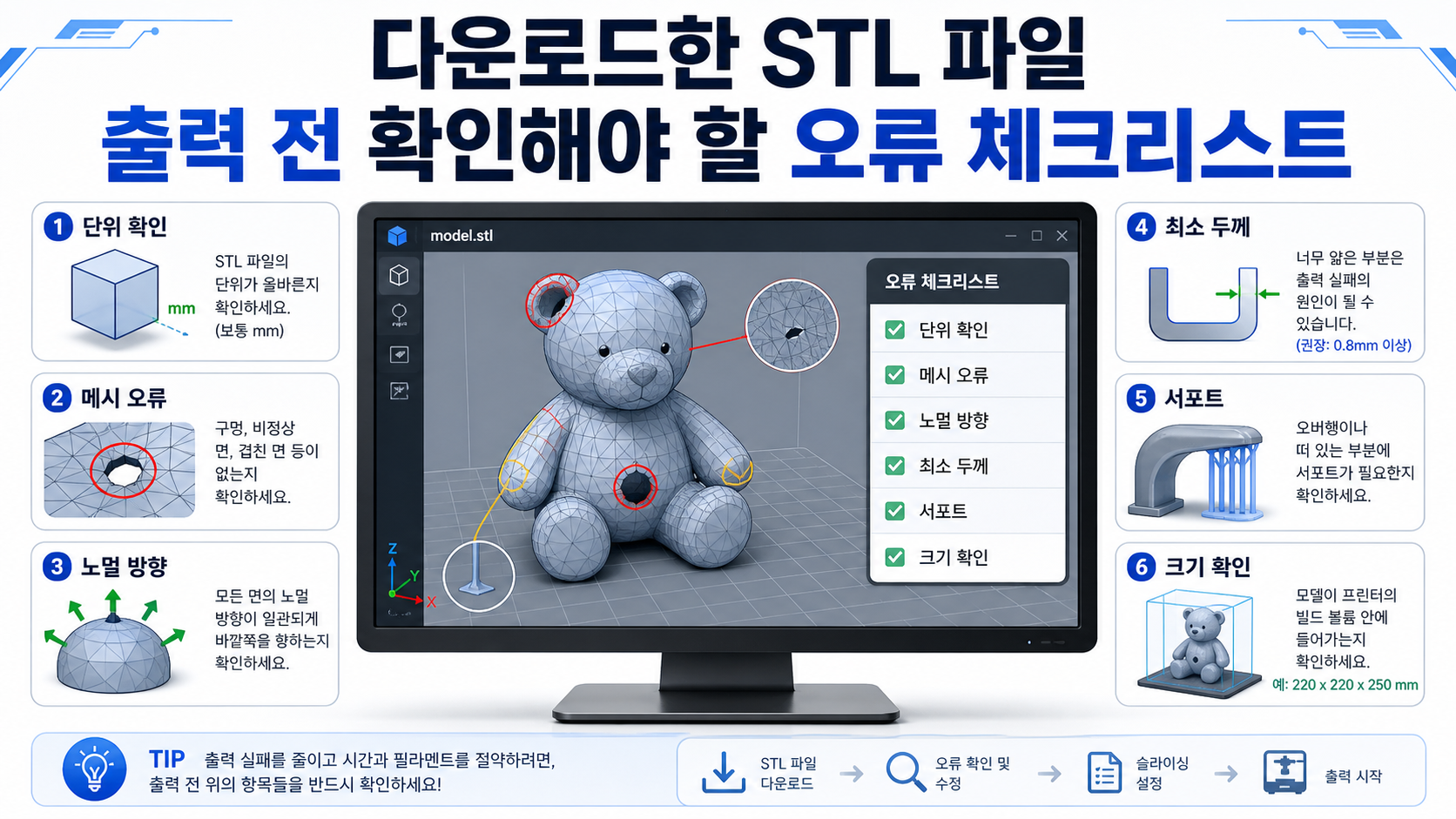
요즘은 온라인에서 STL 파일을 쉽게 다운로드할 수 있습니다.
생활용품, 피규어, 지그, 부품, 장식품 등 다양한 모델을 바로 출력할 수 있다는 점은 큰 장점입니다.
하지만 다운로드한 STL 파일이 항상 출력에 적합한 것은 아닙니다.
겉보기에는 멀쩡해 보여도 실제로는 구멍, 비매니폴드, 뒤집힌 노멀, 최소두께 부족 같은 문제가 있을 수 있습니다.
📌 STL 파일은 반드시 출력 전 확인해야 합니다
STL 파일은 3D 형상을 삼각형 메시로 표현한 파일입니다.
CAD 원본처럼 정확한 피처 정보가 남아 있는 것이 아니라, 표면을 수많은 삼각형으로 나눈 데이터입니다.
그래서 변환이나 수정 과정에서 오류가 생길 수 있습니다.
이 오류를 확인하지 않고 출력하면 슬라이서에서 이상한 경로가 생성되거나, 출력물이 깨질 수 있습니다.
📌 단위가 맞는지 확인해야 합니다
다운로드한 STL 파일에서 자주 생기는 문제가 단위입니다.
mm 기준 모델이 inch로 들어오거나, 반대로 너무 작게 들어오는 경우가 있습니다.
출력 전에 슬라이서에서 모델 크기를 반드시 확인해야 합니다.
너무 크거나 작게 들어온 모델은 단위 문제일 가능성이 있습니다.
📌 최소두께를 확인해야 합니다
모델이 화면에서는 멀쩡해 보여도 실제 출력 가능한 두께보다 얇은 부위가 있을 수 있습니다.
얇은 벽, 작은 돌출부, 날카로운 장식은 출력 중 깨지거나 후처리 중 손상될 수 있습니다.
특히 FDM에서는 노즐 직경보다 얇은 벽이 문제될 수 있고, 레진 출력에서는 얇은 구조가 세척이나 후경화 중 파손될 수 있습니다.
📌 서포트가 필요한 구조인지 봐야 합니다
다운로드한 모델은 출력 방향이 정해져 있지 않은 경우가 많습니다.
오버행이 많거나, 아래쪽이 비어 있는 구조라면 서포트가 필요합니다.
서포트를 자동 생성하면 출력은 가능할 수 있지만, 제거가 어렵거나 표면 손상이 생길 수 있습니다.
출력 방향을 먼저 잡고 서포트를 검토하는 것이 좋습니다.
📋 출력 전 체크리스트
| 모델 크기 | 단위가 mm 기준으로 맞는지 확인 |
| 메시 오류 | 구멍, 비매니폴드, 겹친 면 확인 |
| 노멀 방향 | 면이 뒤집혀 있지 않은지 확인 |
| 최소두께 | 장비와 소재로 출력 가능한 두께인지 확인 |
| 오버행 | 서포트가 필요한 구조인지 확인 |
| 출력 방향 | 표면 품질과 서포트 제거성을 고려했는지 확인 |
✅ 정리
다운로드한 STL 파일은 바로 출력하기 전에 반드시 크기, 메시 오류, 최소두께, 오버행, 출력 방향을 확인해야 합니다.
핵심은 STL 파일이 보기에는 정상이어도 출력용으로는 문제가 있을 수 있다는 점입니다.
특히 오래된 모델이나 수정된 모델, 다른 프로그램에서 변환된 모델은 출력 전에 오류 검사를 거치는 것이 좋습니다.
📩 3D프린팅 출력불량 분석, 소재 선택, 모델링 검토, 후처리 및 시험분석이 필요한 경우 댓글 또는 이메일로 문의해 주세요.
'CAD·소프트웨어' 카테고리의 다른 글
| AI 슬라이싱 기능을 쓸 때 기대할 수 있는 것과 한계 (0) | 2026.05.10 |
|---|---|
| 3D프린팅 오버행 설계 체크포인트와 서포트 줄이는 방법 (0) | 2026.05.07 |
| 3D프린팅 STL 파일 오류 검사와 수정 체크포인트 (0) | 2026.05.03 |
| 3D프린팅용 STL 파일 수정 전 확인해야 할 사항 (0) | 2026.04.27 |
| STL과 STEP 파일 차이: 3D프린팅용 파일 선택 기준 (0) | 2026.04.27 |


